top of page
ものぐさ家計簿ってどんなアプリなの?


ホーム
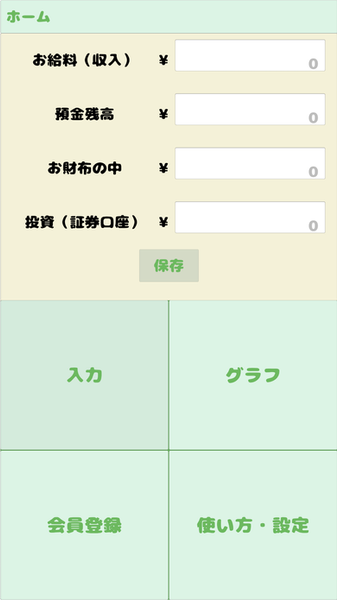
アプリを起動して最初に表示されます。
円グラフを表示する画面でもあります。
ヘッダーの年月をタップすると直近6か月の円グラフを表示できます。
画面下半分のメニューから各機能に移動できます。
入力:当月・過去のデータ入力画面
グラフ:折れ線グラフ・棒グラフの表示画面
会員登録:有料サービス登録画面
使い方・設定:各機能の使い方の説明とデータのバックアップ・画面のカスタマイズ画面
入力
毎月1回、月末に入力します。
NISAやFXなどの投資をしている方は「投資」の入力もおすすめです。
入力を忘れてしまっても、ヘッダーの「過去データ入力」から前の月のデータを入力できるので安心です。
「保存」ボタンを押すと即座にグラフに反映されます。

グラフ(折れ線グラフ)
画面中央にある、"収入・支出・預金・運用 項目別の推移"を選択すると折れ線グラフの表示画面になります。
画面左側の4項目と、画面右側の期間を組み合わせることで16パターンのグラフを見れます。
選択してから"グラフ表示"を押すと折れ線グラフが表示されます。
グラフの上にある表示単位切り替えで、表示金額の単位を切替えられます。

グラフ(棒グラフ)
画面中央にある、"収入と支出の割合と比較推移"を選択すると棒グラフの表示画面になります。
画面で期間を選択してから"グラフ表示"を押すと棒グラフが表示されます。
収入:青 、支出:赤
収入と支出を横に並べることで、家計のバランスが一目でわかります。
また、収入に対しての支出割合(%)を表示することでより分かりやすくなっています。
bottom of page